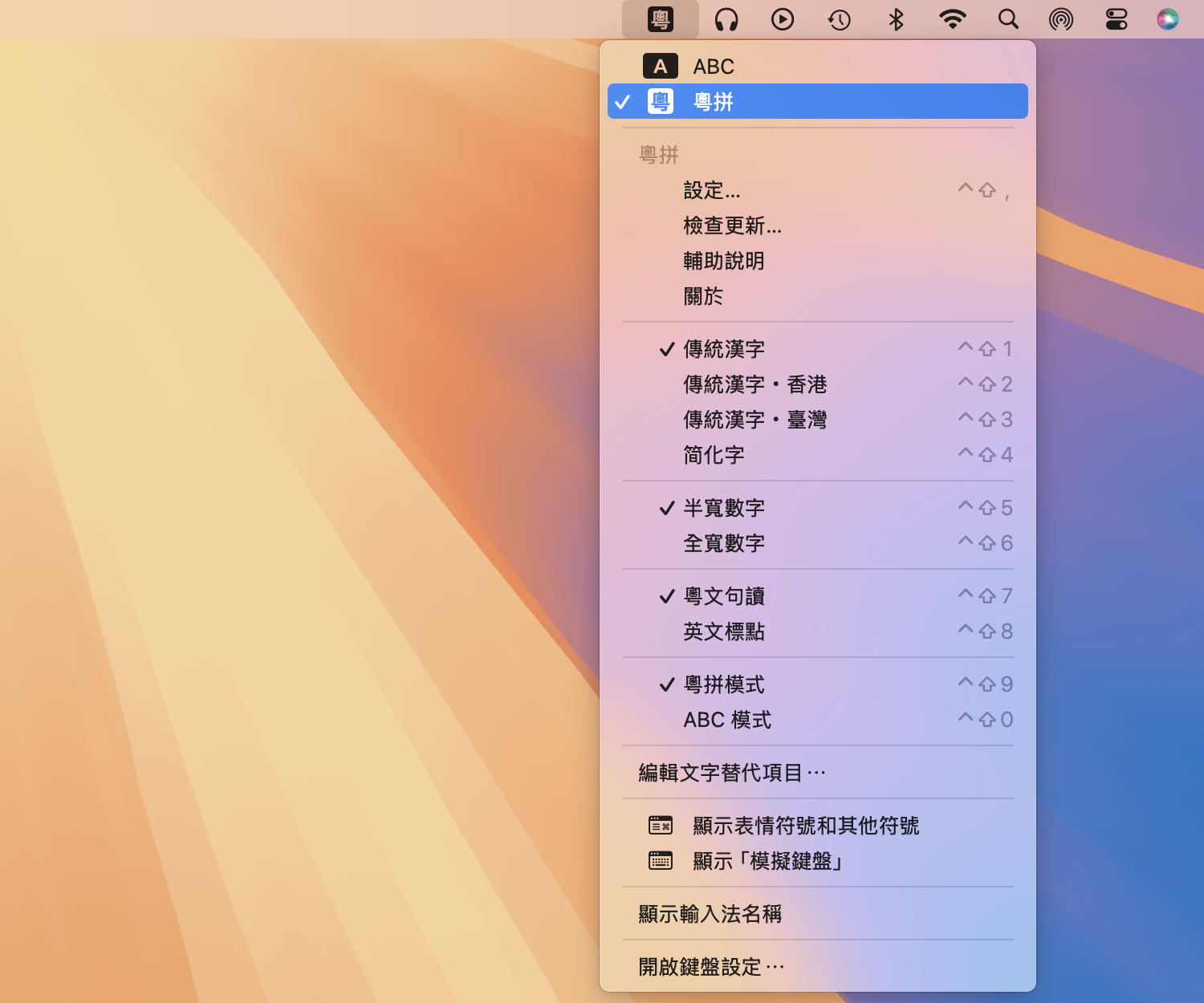
macOS 粤拼输入法

Screenshot of Jyutping input method on macOS

正在使用 Homebrew?可以用 Homebrew 安装 macOS 粤拼输入法


下载

下载: Jyutping-v0.85.0-Mac.pkg

兼容: macOS 13 Ventura 或者更高
兼容: Apple Silicon 以及 Intel x86_64 CPU
最近出版: 2026 年 10 月 16 日

体积(Size): 21736057 字节(Bytes)
9d27e3a25e7000b2e970752714526b17d69eb5a23cbb39d6f5902019d977aeba

安装

安装步驟:

  1. 双击下载到的 pkg 文件,开始安装。
  2. 安装过程中,系统可能会要求你输入电脑密码授权安装。
  3. 安装过程中,系统设置 App 可能会弹出,提示添加 粤拼 输入法。
  4. 到最后一步,安装程式会提示登出电脑,以使输入法正常生效。
请注意:登出电脑会将所有程式结束运行。

安装并且登出、登入电脑之后,如果没有看到可用的粤拼输入法,可以尝试手动添加:
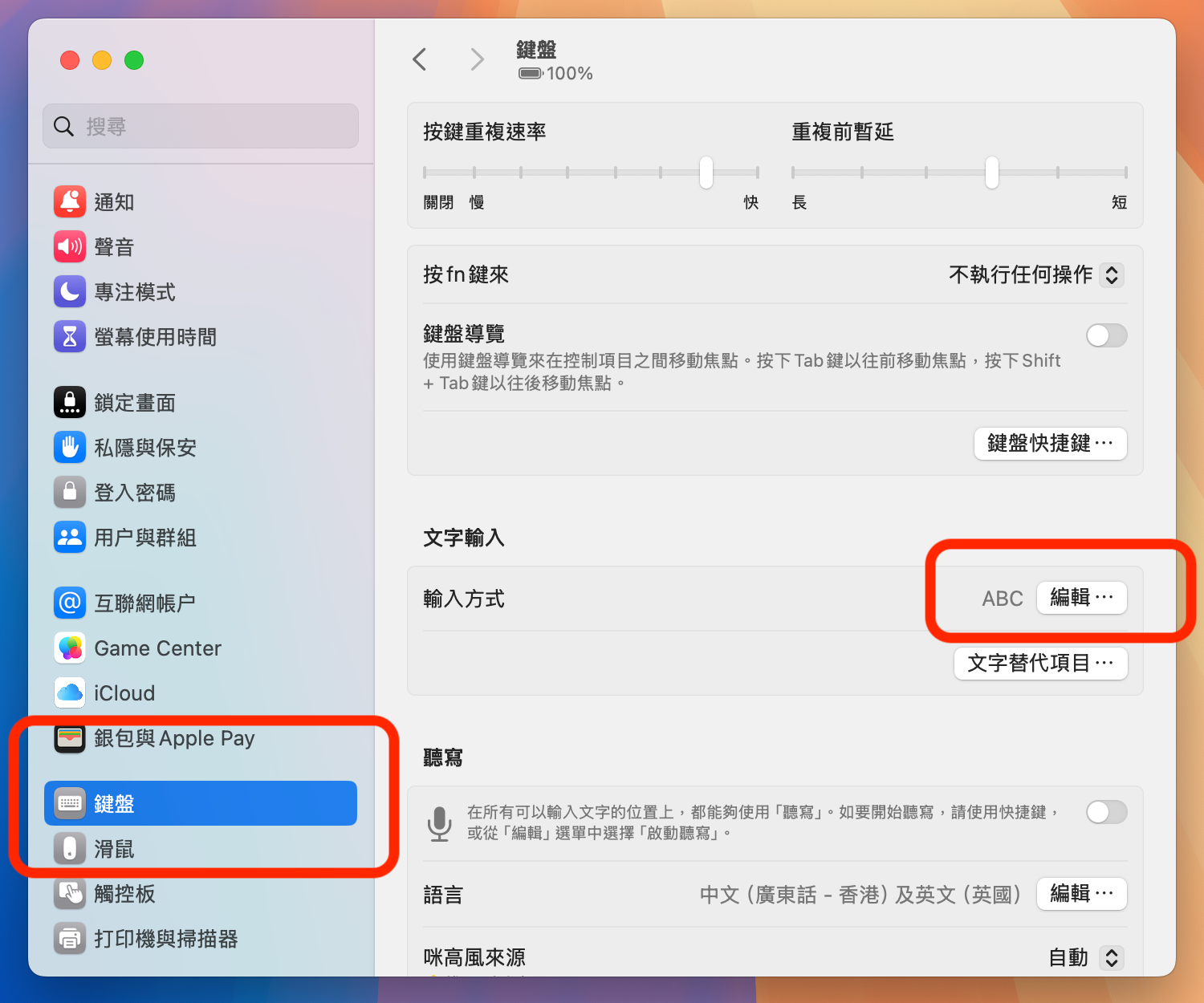
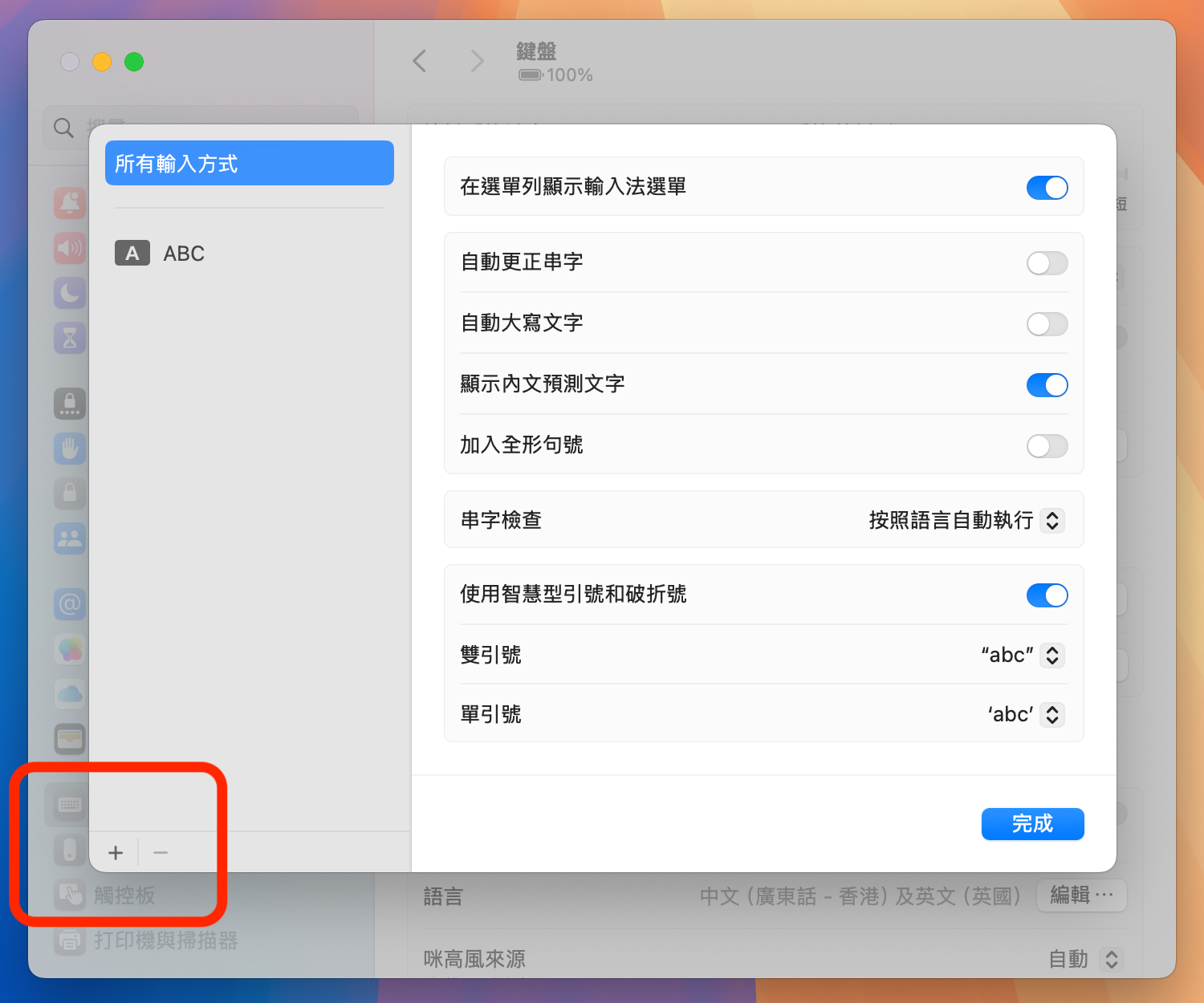
  1. 前往 系统设置 App → 键盘 → 文字输入 → 输入方式,点击右边个 编辑。
  2. 会弹出一个输入方式列表页面,点击列表页面左下角个 + 号,会再弹出一个语言列表页面。
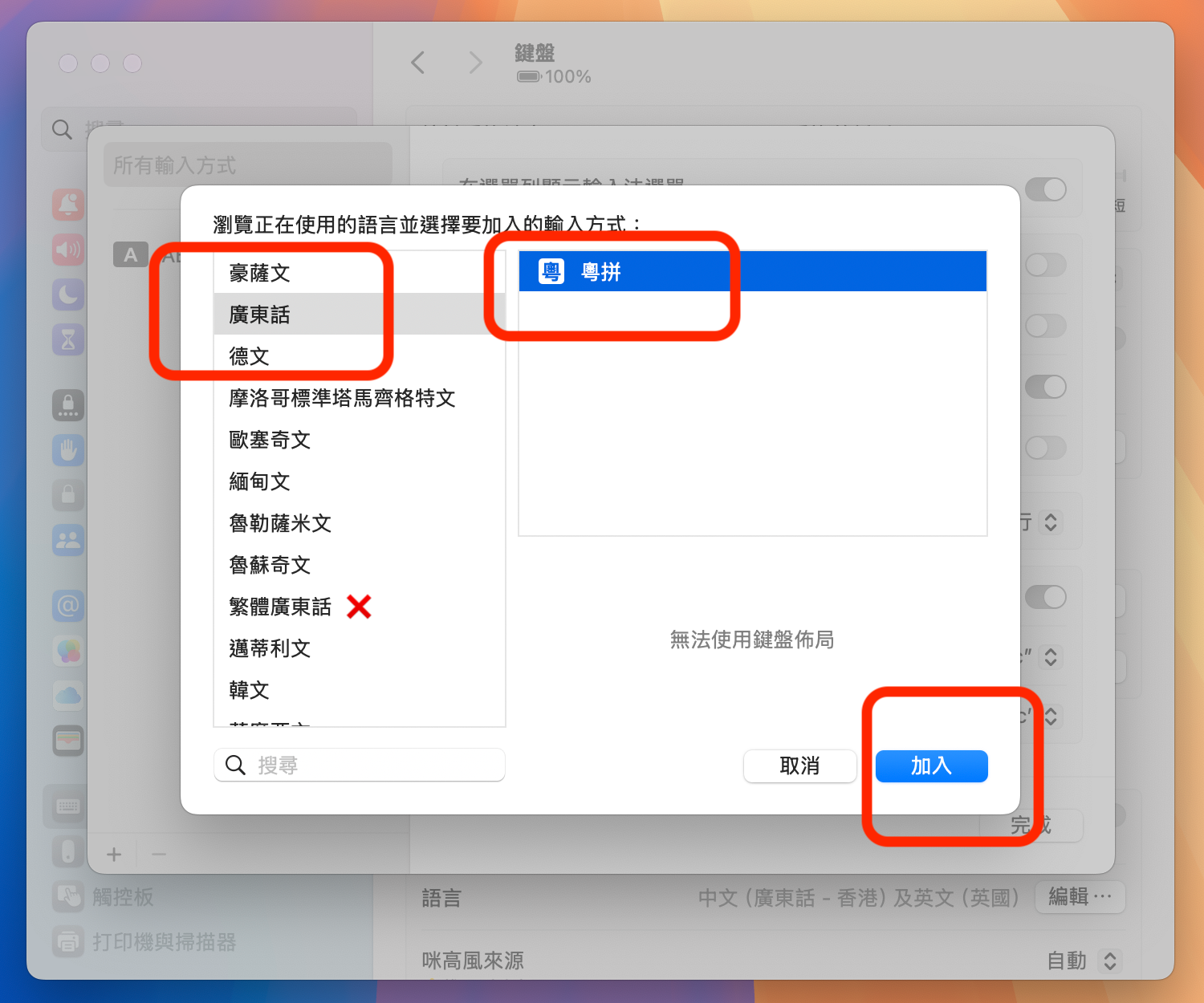
  3. 可以在语言页面左下角输入「粤拼/粤拼/Jyutping」搜索,也可以浏览寻找语言项 粤语/广东话/Cantonese。
  4. 请注意,是「粤语/广东话/Cantonese」,而不是「繁体粤语/繁体广东话/Cantonese, Traditional」。
  5. 找到 粤拼/Jyutping,选中它,再点击页面右下角 加入。

macOS Screenshot macOS Screenshot


更新

由于 macOS 对输入法的管理比较复杂,粤拼输入法内建的「检查更新/自动更新」有可能会更新失败。
所以更推荐直接到官网下载安装最新版,或者用 Homebrew 安装/更新 macOS 粤拼输入法。


常见疑问

请参考: 常问问题


如何输入简化字?

用输入法时按 Control ⌃ + Shift ⇧ + `(位于 esc 键下方),会显示一个选项页面,可以选择简化字、标点符号样式等各种选项。


卸载

请参考: 如何卸载 macOS 粤拼输入法


联络与交流

Telegram 群: @jyutping
QQ 群: 293148593


支持作者开发

开发各个系统输入法,需要花费很多时间、精力。
有你的支持,可以做到更多、更好!