macOS 粵拼輸入法

Screenshot of Jyutping input method on macOS

正在使用 Homebrew?可以用 Homebrew 安裝 macOS 粵拼輸入法


下載

下載: Jyutping-v0.77.0-Mac.pkg
兼容: macOS 13 Ventura 或者更高
兼容: Apple Silicon 以及 Intel x86_64 CPU

體積(Size): 26779057 字節(Bytes)
5a2dcb0214ccbe0679cb8ff6323c61b0783f58ae774fe91d342da5e69e4765bd

安裝

安裝步驟:

  1. 雙擊下載到的 pkg 文件,開始安裝。
  2. 安裝過程中,系統可能會要求你輸入電腦密碼授權安裝。
  3. 安裝過程中,系統設定 App 可能會彈出,提示添加 粵拼 輸入法。
  4. 到最後一步,安裝程式會提示登出電腦,以使輸入法正常生效。
請注意:登出電腦會將所有程式結束運行。

安裝並且登出、登入電腦之後,如果沒有看到可用的粵拼輸入法,可以嘗試手動添加:
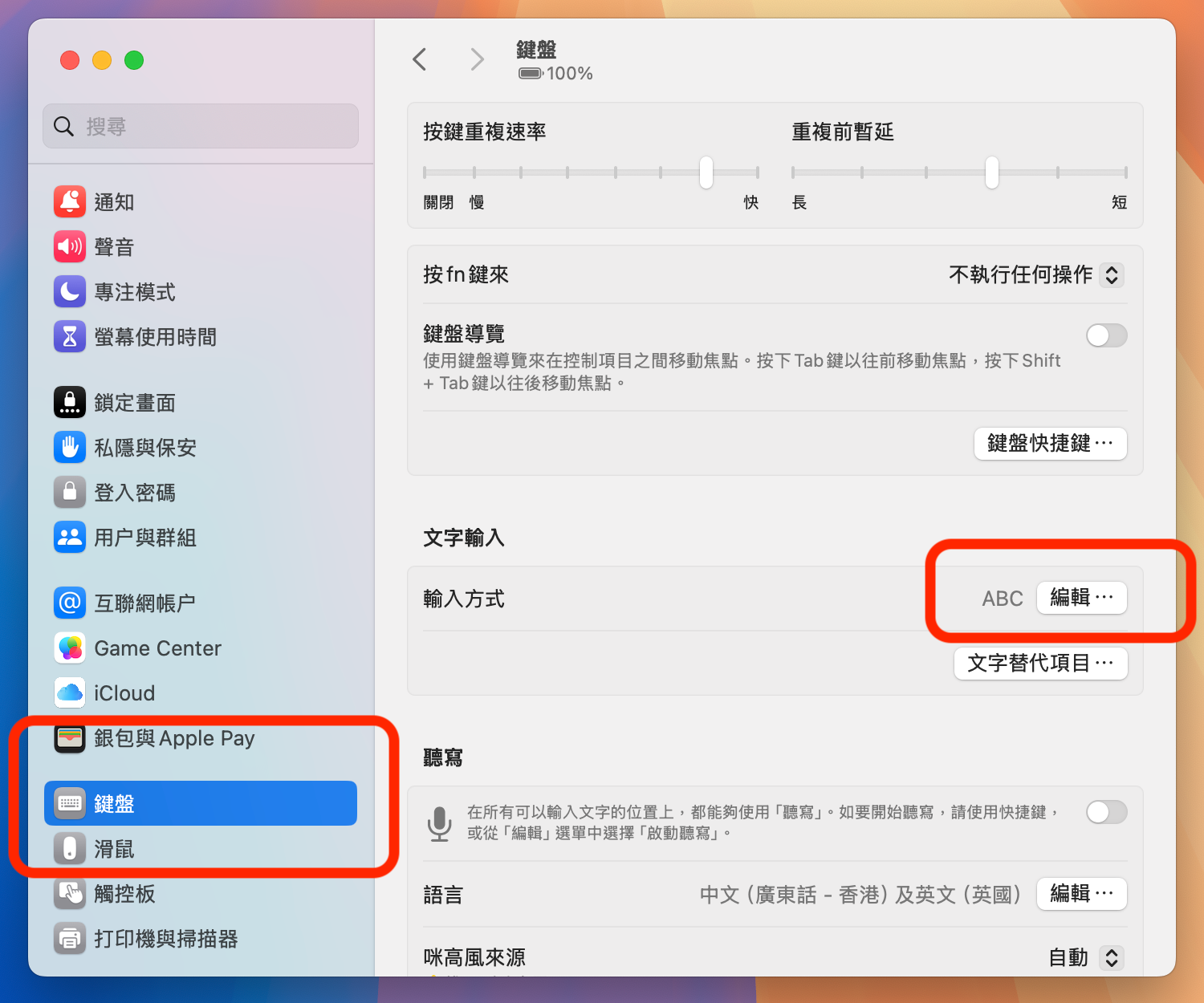
  1. 前往 系統設定App → 鍵盤文字輸入輸入方式,點擊右邊個 編輯
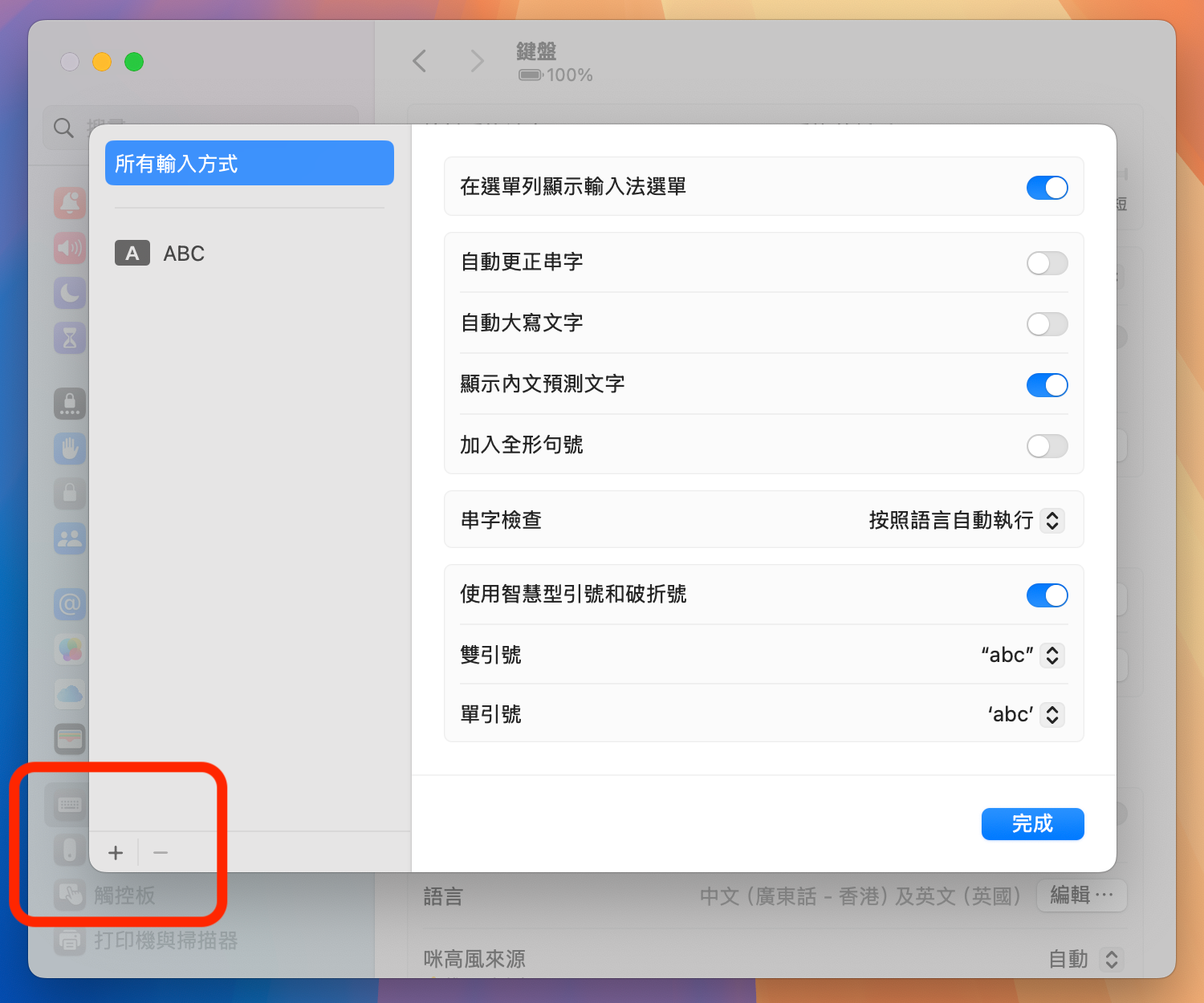
  2. 會彈出一個輸入方式列表頁面,點擊列表頁面左下角個 + 號,會再彈出一個語言列表頁面。
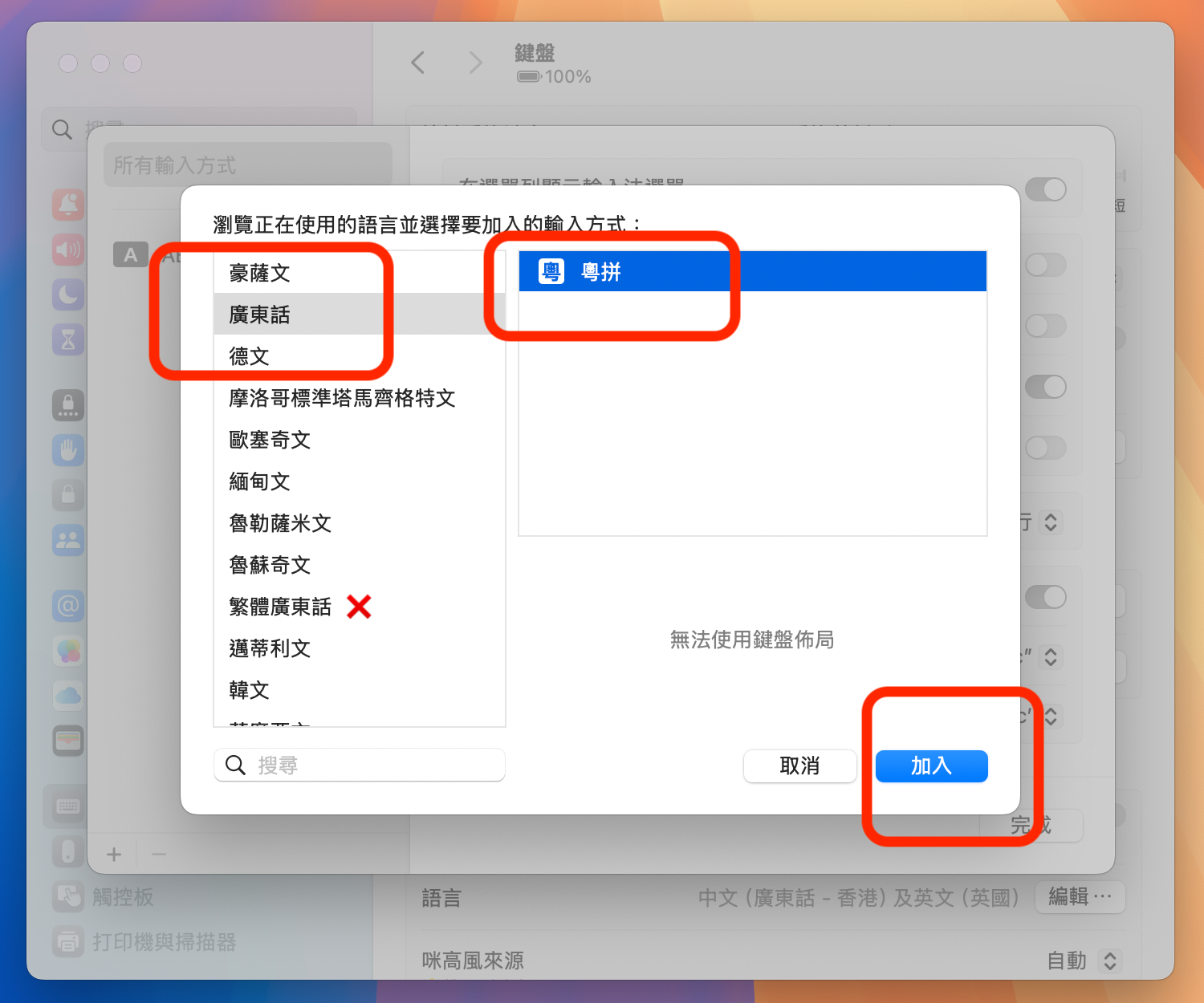
  3. 可以在語言頁面左下角輸入「粵拼/粤拼/Jyutping」搜尋,也可以瀏覽尋找語言項 粵語/廣東話/Cantonese
  4. 請注意,是「粵語/廣東話/Cantonese」,而不是「繁體粵語/繁體廣東話/Cantonese, Traditional」。
  5. 找到 粵拼/Jyutping,選中它,再點擊頁面右下角 加入

macOS Screenshot macOS Screenshot


更新

由於 macOS 對輸入法的管理比較複雜,粵拼輸入法內建的「檢查更新/自動更新」有可能會更新失敗。
所以更推薦直接到官網下載安裝最新版,或者用 Homebrew 安裝/更新 macOS 粵拼輸入法


常見疑問

請參考: 常問問題


如何輸入簡化字?

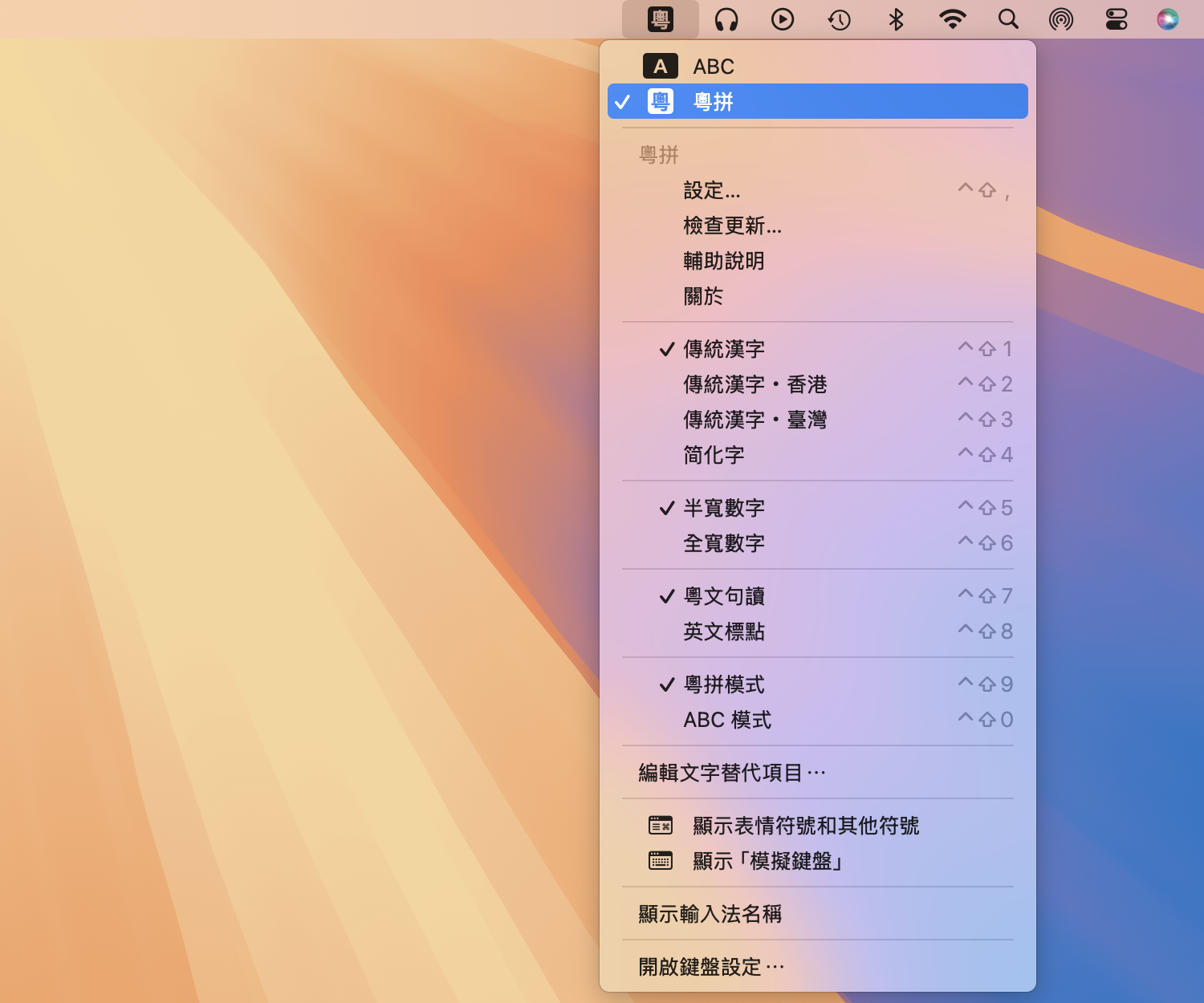
用輸入法時按 Control ⌃ + Shift ⇧ + `(位於 esc 鍵下方),會顯示一個選項頁面,可以選擇簡化字、標點符號樣式等各種選項。


如何卸載?

請參考: 如何卸載 macOS 粵拼輸入法


如果你想支持作者開發,歡迎 捐贈贊助